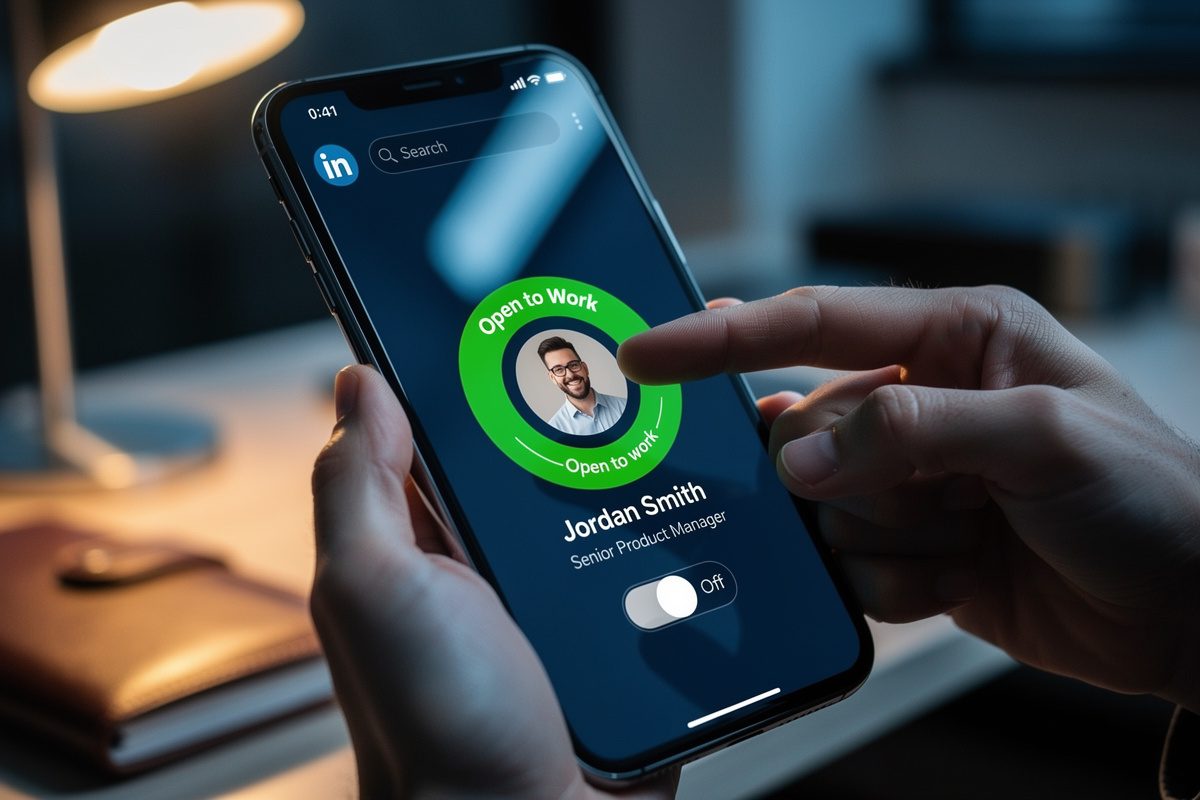
Pourquoi retirer le badge “Open to Work” ?
Signaux involontaires pour votre réseau actuel
Le petit encadré vert “Open to Work” sur votre photo de profil est pratique quand on cherche un emploi. Mais une fois que vous avez trouvé une opportunité – ou simplement si vous ne voulez plus que tout votre réseau sache que vous êtes en recherche – ce badge envoie parfois un signal mal compris. Vos collègues, vos clients ou votre employeur actuel peuvent penser que vous avez un pied dehors, même si vous cherchez juste à rester discret.
Quand le badge devient gênant (emploi trouvé, confidentialité)
Vous venez de signer un contrat et vous préférez annoncer vous-même la nouvelle ? Ou vous êtes en poste mais vous exploriez le marché sans vouloir que votre manager le voie ? Dans ces cas-là, retirer le badge public est la première chose à faire. Bonne nouvelle : vous pouvez le faire en une minute, depuis votre téléphone ou votre ordinateur.
Méthode 1 : Enlever le badge depuis l’application mobile LinkedIn
Accéder à votre profil et ouvrir la section “Préférences d’emploi”
Ouvrez l’application LinkedIn, tapez sur votre photo en haut à gauche pour aller sur votre profil. Descendez jusqu’à la section “Préférences d’emploi” (juste après “Expérience”). Si vous ne la voyez pas, tapotez sur le bouton “Voir plus” sous votre bio.
Désactiver l’affichage public du badge
Dans cette section, vous trouverez la carte “Disponible pour travailler”. Tapotez dessus. Un écran s’ouvre avec un interrupteur intitulé “Montrer à tous les membres LinkedIn que vous êtes disponible”. Poussez l’interrupteur sur Off. Le badge vert disparaît immédiatement de votre profil public. Vous n’avez rien à confirmer de plus.
Option “Visible uniquement pour les recruteurs” vs “Supprimer complètement”
Ici, LinkedIn fait une petite différence : si vous voulez que seuls les recruteurs (ceux qui utilisent le compte Recruiter) voient votre statut, ne désactivez pas complètement l’interrupteur. À la place, revenez en arrière et, dans la même carte, choisissez l’option “Partager avec les recruteurs seulement”. Votre badge public disparaît, mais vous restez visible dans les recherches ciblées. Attention : cette option est idéale si vous êtes en poste mais ouvert aux opportunités discrètes.
Méthode 2 : Supprimer le badge depuis un ordinateur (desktop)
Utiliser le menu “Moi” et “Voir le profil”
Connectez-vous à LinkedIn sur un navigateur. Cliquez sur “Moi” en haut à droite, puis sur “Voir le profil”. Vous arrivez sur votre page personnelle.
Cliquer sur le crayon dans la section “Préférences d’emploi”
Repérez le bloc “Préférences d’emploi” (souvent juste en dessous de votre expérience). À droite du titre, il y a une icône en forme de crayon. Cliquez dessus pour ouvrir les paramètres.
Basculer le paramètre “Montrer à tous les membres LinkedIn”
Une fenêtre apparaît. Vous voyez la même option que sur mobile : “Montrer à tous les membres LinkedIn que vous êtes disponible pour travailler”. Décochez la case. Validez en cliquant sur “Enregistrer”. Le badge disparaît de votre photo de profil en quelques secondes.
Confirmer la modification
Rechargez votre profil ou ouvrez-le dans un onglet privé pour vérifier que le badge vert n’apparaît plus. Si c’est toujours là, assurez-vous d’avoir bien cliqué sur “Enregistrer” – c’est l’erreur la plus fréquente.
Que faire si le badge ne disparaît pas ? (Problèmes fréquents)
Rafraîchir l’application ou le navigateur
Parfois, le cache de l’application retarde l’affichage. Tirez vers le bas sur votre profil mobile pour rafraîchir, ou faites F5 sur desktop. Le changement est généralement instantané, mais un petit coup de pouce ne fait pas de mal.
Vérifier les mises à jour de l’application
Si vous utilisez une version obsolète de LinkedIn, certains paramètres peuvent bugger. Rendez-vous sur l’App Store ou Google Play, vérifiez si une mise à jour est disponible. Après mise à jour, réessayez la manipulation.
Contacter le support LinkedIn
Dans de très rares cas, un problème technique persiste. Alors dans le menu “Moi”, choisissez “Aide” puis “Signaler un problème”. Expliquez que vous avez désactivé le badge mais qu’il reste visible. Ne vous inquiétez pas : le support répond généralement sous 48 heures.
Open to Work privé vs retrait complet : quelle différence ?
Les recruteurs peuvent-ils encore vous trouver ?
Si vous choisissez l’option “Privé” (visible seulement aux recruteurs), votre profil apparaît toujours dans les recherches LinkedIn Recruiter avec la mention “ouvert aux opportunités”. Les recruteurs peuvent vous contacter sans que votre employeur actuel ne le voie. Si vous retirez complètement le badge, vous disparaissez de ces listes dédiées. Le choix dépend de votre objectif : discrétion totale ou prospection silencieuse.
Comment basculer en mode privé sans refaire les étapes
Vous avez déjà désactivé le badge public ? Pas de problème. Retournez dans “Préférences d’emploi” (sur mobile ou desktop), et au lieu de tout éteindre, cochez “Partager avec les recruteurs seulement”. Vous ne perdez pas votre historique : les recruteurs qui vous avaient déjà repéré pourront toujours vous voir.
Questions fréquentes
Le badge disparaît-il automatiquement après avoir “modifié” son poste ?
Non, LinkedIn ne retire pas automatiquement le badge quand vous mettez à jour votre poste ou votre employeur. Même si vous indiquez “Nouveau poste”, le badge reste actif jusqu’à ce que vous le désactiviez manuellement. Pensez à vérifier après chaque changement professionnel.
Puis-je réactiver le badge plus tard ?
Oui, absolument. Revenez dans les “Préférences d’emploi” et cochez à nouveau l’option “Montrer à tous”. Le badge réapparaît en quelques secondes. Aucune donnée n’est perdue entre les activations.