Pourquoi et comment identifier une police à partir d’une image ?
Vous avez repéré une typographie géniale sur une affiche, un logo ou une capture d’écran, et vous voulez absolument le même rendu pour votre projet. Pas de panique : il existe aujourd’hui des outils malins qui permettent de retrouver une police directement depuis une image. Le principe est simple, presque magique : vous téléchargez une image, et l’outil analyse chaque lettre pour vous proposer le nom de la font ou des alternatives similaires. Le tout en quelques secondes.
Le principe de la reconnaissance par intelligence artificielle
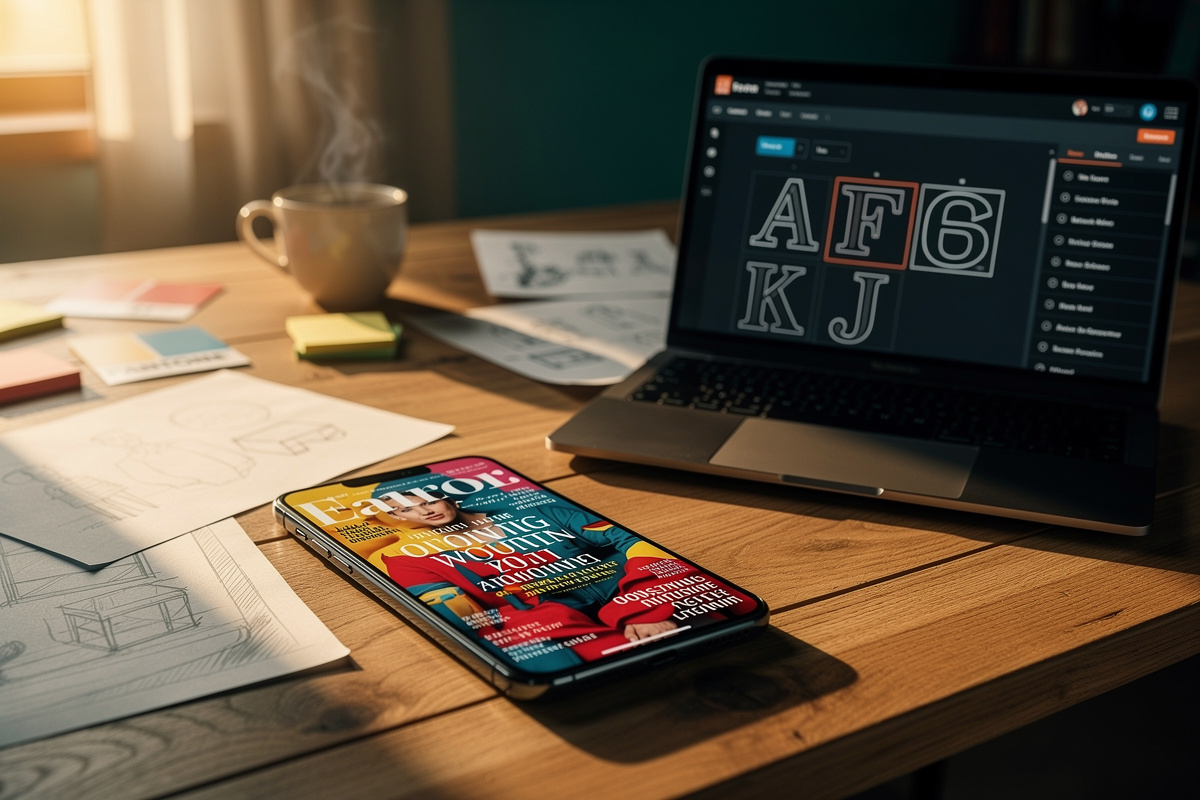
Ces outils utilisent une combinaison d’OCR (reconnaissance optique de caractères) et d’IA. Ils découpent votre image en caractères, comparent chaque forme à leur base de données, et vous renvoient une liste de suggestions. Plus votre image est nette, plus la reconnaissance sera précise. Certains détecteurs intègrent même un éditeur pour séparer manuellement des lettres qui se touchent – pratique pour les polices cursives ou les logos très stylés.
Les conditions pour une détection réussie (netteté du texte, format du fichier)
Pour maximiser la précision, suivez ces quelques conseils :
- Image nette : évitez les flous, les ombres portées ou les déformations. Une capture d’écran directe est souvent idéale.
- Texte horizontal : les algorithmes travaillent mieux sur des lignes droites. Si le texte est penché, redressez-le avant.
- Au moins 5 lettres : plus vous en fournissez, plus la reconnaissance est fiable. Idéalement une phrase complète.
- Formats courants : JPG, PNG, GIF, SVG – la plupart des outils acceptent ces formats. Certains supportent aussi le PDF.
- Évitez les lettres jointes : si les caractères se touchent, l’IA peut les confondre. Utilisez l’outil de segmentation manuelle quand il existe.
Vous l’aurez compris : un bon fichier source, c’est la moitié du travail. Le reste, c’est l’outil qui le fait.
Les meilleurs outils en ligne gratuits pour analyser une police
Le marché regorge de solutions, gratuites ou payantes. Voici les plus performants pour identifier une police à partir d’une image, testés et approuvés.
WhatTheFont (MyFonts) – la référence avec 230 000 polices
C’est sans doute le plus connu. Propulsé par MyFonts, WhatTheFont propose une base de 230 000 polices. Son interface est ultra-simple : vous téléchargez une image, il analyse chaque lettre et vous donne le nom de la police d’écriture ou des alternatives similaires. Il propose même une application mobile (iOS/Android) très pratique pour flasher une affiche dans la rue. Le nombre de résultats peut aller jusqu’à 100 polices. C’est gratuit, mais attention : la base est moins large que certains concurrents.
WhatFontIs – une base gigantesque de 990 000 polices
Avec près d’un million de références, WhatFontIs est le champion du nombre. Il permet d’identifier les polices avec une précision redoutable, y compris sur des polices d’écriture manuscrites ou décoratives. La version gratuite autorise jusqu’à 60 résultats par recherche, avec publicités. La version premium (49,99 $/an) supprime les pubs, donne accès à des filtres avancés (par prix, licence, style) et permet de proposer des suggestions en masse. Un must pour les designers qui cherchent à retrouver une police rapidement.
Fontspring Matcherator, Adobe Fonts et autres alternatives
Moins connus mais tout aussi efficaces :
- Fontspring Matcherator : outil gratuit, très utile pour les polices commerciales. Il permet d’identifier des polices similaires et de vérifier la licence directement.
- Adobe Fonts (via Adobe Capture) : intégré à l’écosystème Adobe, il offre une reconnaissance rapide et se connecte à votre compte Creative Cloud. Pratique si vous êtes déjà abonné.
- LikeFont et AI Font Identifier : des outils plus récents, parfois gratuits, avec une précision étonnante sur les fontes cursives.
- Font Squirrel : son détecteur est moins puissant, mais il propose des polices gratuites de qualité.
- Aspose Font Detector et Font Detective : de bonnes options complémentaires, surtout si vous cherchez des alternatives similaires peu connues.
Astuce : n’hésitez pas à utiliser plusieurs outils en parallèle. Si l’un échoue, l’autre trouvera peut-être la perle rare.
Comment améliorer la précision de la reconnaissance d’une police
Même les meilleurs détecteurs peuvent se tromper, surtout si l’image est complexe. Voici comment maximiser vos chances de trouver la police d’une image sans perdre des heures.
Préparer l’image : séparer les lettres, éviter les déformations
Avant de télécharger une image, prenez deux minutes pour la retoucher :
- Recadrez pour ne garder que le texte.
- Si les lettres sont collées, utilisez un éditeur basique (Paint, Preview) pour les séparer en plusieurs caractères individuels. Certains outils proposent une fonction de segmentation automatique, mais elle n’est pas toujours parfaite.
- Augmentez le contraste pour que le texte se détache bien du fond.
Un fichier bien préparé, c’est la garantie d’une analyse plus rapide et de suggestions plus pertinentes.
Tester plusieurs outils pour croiser les suggestions
Chaque outil a sa propre base et son propre algorithme. Si vous n’obtenez pas de résultat probant avec WhatTheFont, essayez WhatFontIs ou Fontspring Matcherator. Parfois, un outil reconnaît une police d’écriture que l’autre ignore, et vice versa. En croisant les résultats, vous obtiendrez souvent le nom exact ou une alternative très proche.
Solutions en cas d’échec : recadrage manuel et logiciels mobiles
Si la reconnaissance reste infructueuse, ne baissez pas les bras. Essayez de recadrer l’image encore plus finement, en ne gardant qu’une seule ligne de texte. Sur mobile, l’application Adobe Capture ou l’app WhatTheFont (iOS/Android) utilisent la caméra pour analyser en temps réel. Elles sont souvent plus efficaces sur des prises de vue réelles, car elles corrigent automatiquement la perspective. Et si vraiment rien ne marche, postez l’image sur un forum de designers – l’œil humain reste parfois plus performant que l’IA pour identifier une police très rare ou déformée.
Gratuit ou payant ? Comparer les fonctionnalités et les limites
La plupart des outils proposent une version gratuite, mais avec des restrictions. Faut-il passer à la caisse ? Voici un tableau pour vous aider à choisir.
| Outil | Version gratuite | Version payante | Base de polices |
|---|---|---|---|
| WhatTheFont | Gratuit, jusqu’à 100 résultats, publicités | Non (intégré à MyFonts pour achats) | ~230 000 |
| WhatFontIs | Gratuit, 60 résultats/image, pubs | 49,99 $/an – illimité, sans pub, filtres avancés | ~990 000 |
| Fontspring Matcherator | Gratuit, pas de limite connue | Néant | ~130 000 |
| Adobe Capture | Gratuit avec compte Adobe (limité) | Inclus dans abonnement Creative Cloud | ~20 000 (plus avec bibliothèques) |
Ce qu’offrent les versions gratuites (nb de résultats, formats supportés)
Les versions gratuites permettent déjà de trouver la police d’une image dans la majorité des cas. Vous pouvez télécharger une image, obtenir une liste de polices similaires, et souvent prévisualiser le rendu. Les formats supportés incluent JPG, PNG, GIF et parfois SVG. La limite principale est le nombre de résultats (souvent 60 à 100) et la présence de publicités. Pour un usage occasionnel, c’est largement suffisant.
Quand passer à un abonnement premium (50 $/an pour WhatFontIs par exemple)
Si vous êtes designer ou que vous identifiez les polices plusieurs fois par semaine, l’abonnement premium de WhatFontIs (environ 50 $/an) devient intéressant. Il supprime les pubs, débloque des filtres par style (serif, sans-serif, display…), par licence (gratuite, commerciale) et par prix. Vous pouvez aussi analyser des images en très haute résolution et obtenir jusqu’à 60 suggestions sans limite de requêtes. À ce tarif, c’est un investissement raisonnable pour gagner du temps et éviter les faux positifs.
Questions fréquentes sur la recherche de police à partir d’une image
La détection fonctionne-t-elle avec les polices manuscrites ou cursives ?
Oui, mais la précision est variable. Les outils récents (comme AI Font Identifier ou l’app WhatTheFont) intègrent des modèles entraînés sur des écritures manuscrites. Pour maximiser les chances, choisissez une image où les lettres sont bien formées, sans trop de ligatures. Si la police est très personnalisée, vous obtiendrez plutôt des alternatives similaires que le nom exact.
Puis-je utiliser les polices trouvées pour un usage commercial ?
Attention : un outil vous donne le nom de la font, mais pas automatiquement la licence. Avant d’utiliser une police d’écriture dans un logo, une affiche ou un site web, vérifiez sur le site du créateur si elle est libre de droits (gratuite pour usage commercial) ou payante. WhatFontIs premium permet de filtrer par type de licence – un vrai gain de temps pour les pros.
Quelle est la meilleure alternative si aucun outil ne donne de résultat ?
Il reste deux solutions :
- Les forums spécialisés : postez votre image sur des communautés comme Reddit (r/identifythisfont) ou Typography.Guru. Les passionnés peuvent identifier des polices très rares en quelques heures.
- Les banques de polices : utilisez des filtres manuels sur Google Fonts, DaFont ou Font Squirrel. En sélectionnant le style (par exemple « sans-serif géométrique ») et les caractéristiques des caractères (forme du « a », du « g »), vous retrouverez peut-être la perle rare.
Parfois, la meilleure méthode reste encore l’œil humain… mais avec les outils actuels, vous avez 9 chances sur 10 de trouver la police d’une image en moins de 30 secondes. Alors, à vos captures d’écran !