Urbanweb connexion : le portail RH et collaboratif du groupe RATP
Vous cherchez à rejoindre votre espace Urbanweb RATP ? Bonne nouvelle : ce portail est pensé pour les salariés du groupe, mais il arrive que la première connexion ou une réinitialisation prenne plus de temps que prévu. Voici un guide pratique pour vous connecter rapidement, depuis un poste interne, un ordinateur personnel ou un mobile.
À qui s’adresse Urbanweb ?
Urbanweb s’adresse principalement aux salariés actifs du groupe RATP. Il permet aussi, selon les cas, aux anciens salariés et aux retraités d’accéder à certains services. Concrètement, le portail centralise plusieurs outils dans une seule interface. Une fois votre compte activé, vous pouvez consulter votre messagerie, vos plannings, vos fiches de paie ou encore les documents administratifs à télécharger, directement depuis la page d’accueil. Le service est accessible sur le navigateur, sans logiciel compliqué. Pour les agents en poste, c’est l’un des réflexes à prendre dès le premier jour.
Services et fonctionnalités de l’espace personnel
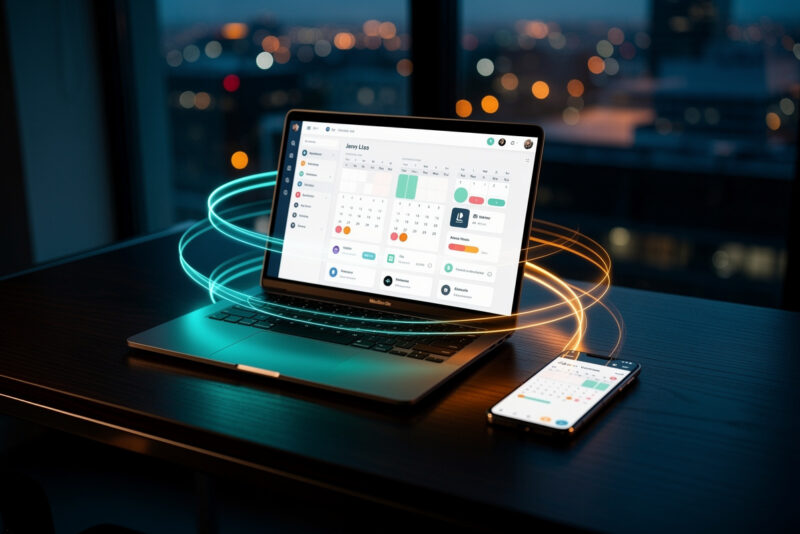
L’espace personnel Urbanweb ne se limite pas à un simple annuaire. Il s’agit d’un véritable portail collectif qui regroupe les informations utiles à la vie professionnelle : messagerie, congés, absences, actualités internes, notes de service et documents administratifs. L’avantage, c’est que tout est au même endroit. Fini les allers-retours entre plusieurs applications : vous accédez directement aux informations qui concernent votre contrat, votre planning et vos demandes.
La plupart des démarches courantes se font depuis ce portail. La consultation des soldes de congés, la demande de mobilité ou la mise à jour de vos coordonnées sont accessibles en quelques clics. En cas de doute, le service support reste là pour vous accompagner, mais nous verrons dans ce guide comment éviter les blocages les plus fréquents.
Prérequis avant de se connecter : identifiant, code et navigateur
Avant de tenter de rejoindre votre espace personnel, vérifiez que vous disposez des bons éléments. Un oubli, un matricule mal saisi ou un mot de passe non modifié peut suffire à bloquer l’accès. Une vérification rapide de trois points évite presque toujours les allers-retours avec le service informatique.
Matricule RH et mot de passe : les bons identifiants
L’identifiant Urbanweb est unique : il s’agit de votre matricule RH, fourni par les ressources humaines. Ce matricule ne doit pas être confondu avec un identifiant de messagerie ou un numéro interne. Si vous êtes dans le groupe RATP, vous le retrouvez sur vos documents de paie ou votre badge.
Lors de la première connexion, un mot de passe temporaire est remis par le service RH ou l’administrateur. Ce mot de passe doit être modifié dès la première session. Une fois le nouveau code d’accès créé, il servira pour toutes les connexions suivantes. Le mot de passe doit respecter les règles de sécurité : au moins un chiffre, une majuscule, une minuscule et un caractère spécial. Si vous avez déjà utilisé Urbanweb, mais que vous ne vous souvenez plus de votre mot de passe, mieux vaut utiliser la procédure de réinitialisation plutôt que de multiplier les essais. Plusieurs échecs successifs peuvent entraîner un compte bloqué temporairement.
Accès extérieur, VPN et mobile
Depuis un poste interne au groupe RATP, la connexion se fait directement via le navigateur. Depuis l’extérieur, il faut en revanche passer par le VPN ou une solution d’accès distant reconnue par le service informatique. Cette couche de sécurité est normale : elle protège les données des agents et celles du groupe. Sur mobile, l’expérience évolue. L’application Heimdall centralise en effet les accès et peut servir de passerelle vers Urbanweb. Une version mobile du portail est également accessible depuis le navigateur du smartphone. Pour Android, l’application Heimdall est notamment disponible sur le Google Play Store.
Pensez à vérifier que votre navigateur est à jour. Un navigateur trop ancien peut générer des erreurs d’affichage ou empêcher l’authentification. Les navigateurs récents fonctionnent tous, aussi bien sur Windows, macOS que sur Linux.
Comment se connecter à Urbanweb RATP et activer son compte
Voici maintenant la partie principale : comment activer votre compte et vous connecter. Les étapes sont volontairement détaillées pour que vous puissiez les suivre à votre rythme, même le matin au réveil.
Nouveau compte : étapes de la première connexion
- Ouvrez votre navigateur et saisissez l’adresse du portail. L’URL à privilégier est du type urbanweb.ratp.net.
- Sur la page d’accueil, repérez l’interface de connexion.
- Saisissez votre matricule RH dans le champ prévu à cet effet.
- Saisissez le mot de passe temporaire reçu lors de votre arrivée ou après votre demande d’accès.
- Le système vous demandera de définir un nouveau mot de passe. Choisissez un code robuste et conservez-le en sécurité.
- Validez : votre compte est activé et l’accès à l’espace personnel est fonctionnel.
Si la page affiche un message d’erreur, ne vous lancez pas dans une nouvelle tentative à l’aveugle. Vérifiez simplement le matricule, la date du jour et le respect des règles de saisie. La plupart des erreurs de connexion viennent d’un mauvais pavé numérique ou d’un mot de passe temporaire copié avec un espace en trop.
Connexion quotidienne sur ordinateur, mobile et smartphone
Une fois le compte activé, la connexion devient plus simple. Sur ordinateur : rendez-vous sur l’URL du portail, saisissez votre matricule et votre mot de passe. Sur mobile, vous pouvez utiliser directement le navigateur ou passer par Heimdall. Certains utilisateurs préfèrent enregistrer le portail dans leurs favoris pour gagner du temps. Si vous êtes sur un poste personnel, l’option « se souvenir de moi » est possible, mais uniquement si l’appareil est sécurisé. Sur un poste partagé, mieux vaut éviter toute mémorisation automatique.
Le portail est conçu pour être rapide. Après l’authentification, les principaux indicateurs apparaissent sur la page d’accueil : solde de congés, planning du jour, prochains événements. En moins d’une minute, vous avez accès aux informations essentielles.
Mot de passe oublié, compte bloqué et authentification 2026
Deux situations reviennent souvent : le mot de passe oublié et le compte bloqué. Il faut aussi compter sur une nouveauté importante en 2026 : la double authentification. Un peu de patience, ces problèmes ont tous une solution simple.
Réinitialiser son mot de passe ou débloquer un compte
Pour un mot de passe oublié, cliquez sur le lien « Mot de passe oublié » présent sur la page d’accueil du portail. Le système vous demandera votre matricule RH. Un code de réinitialisation est alors envoyé sur votre adresse e-mail professionnelle ou votre téléphone. Suivez le lien reçu, créez un nouveau mot de passe et le tour est joué.
Si votre compte est bloqué, la procédure est presque la même. Un compte bloqué fait généralement suite à plusieurs échecs de saisie. La réinitialisation en ligne est possible et ne prend que quelques minutes. Dans certains cas, le service support doit intervenir pour lever la suspension. Avant de les appeler, vérifiez que votre navigateur est compatible, que le VPN est actif si vous êtes hors site, et que votre mot de passe n’a pas expiré.
Si vous pensez que votre compte a été compromis, signalez-le immédiatement au support.
| Symptôme | Solution rapide |
|---|---|
| Mot de passe oublié | Utiliser la procédure « mot de passe oublié » sur la page d’accueil. |
| Compte bloqué après plusieurs essais | Attendre quelques minutes ou passer par la réinitialisation en ligne. |
| Code d’accès non reçu par e-mail | Vérifier les courriers indésirables et mettre à jour son adresse dans le profil RH. |
| Message MFA introuvable | Vérifier le réseau mobile, l’application Heimdall et les SMS bloqués. |
Code MFA non reçu, double authentification en 2026
Depuis 2026, l’authentification multifacteur est progressivement déployée sur Urbanweb RATP. Concrètement, lors d’une connexion depuis un nouveau navigateur ou un nouvel appareil, un code supplémentaire est envoyé sur votre smartphone. Ce code doit être saisi après le mot de passe. Cette protection des données vise à renforcer la sécurité du portail, notamment après des actes de malveillance ciblant le groupe.
Comment faire si le code MFA ne parvient pas ? Première étape : vérifier la couverture réseau. Un simple passage en zone blanche suffit à interrompre la réception. Vérifiez ensuite que votre téléphone ne bloque pas les SMS automatiques. Si vous utilisez Heimdall, ouvrez l’application pour consulter les notifications. Enfin, assurez-vous d’avoir prévenu le service RH si vous avez changé de numéro de téléphone. Une mise à jour de vos coordonnées est essentielle pour recevoir correctement ces mises à jour de sécurité.
Si vous ne disposez d’aucun smartphone professionnel, contactez le service informatique avant le changement de calendrier pour prévoir une solution alternative.
Sécurité, bonnes pratiques et assistance
Urbanweb héberge des informations personnelles et professionnelles. Il mérite donc la même attention qu’un compte bancaire. Quelques réflexes sûrs suffisent à éviter la plupart des problèmes.
Tout d’abord, vérifiez l’adresse du site avant de saisir vos identifiants. Une URL légitime se termine par le domaine officiel du groupe RATP. En cas de doute, ne saisissez jamais votre mot de passe. Les tentatives de phishing existent, et un simple clic sur un lien frauduleux peut mener à une copie du portail.
Ensuite, ne partagez jamais votre code d’accès, même avec un collègue. L’authentification est personnelle et engage votre responsabilité. Si un proche ou un collègue a besoin d’aide, laissez-le utiliser sa propre session. Cela parait logique, mais c’est un rappel utile.
Enfin, mettez régulièrement à jour votre mot de passe et vos informations de contact. Un mot de passe réutilisé sur d’autres sites peut suffire à compromettre votre espace personnel. Choisissez un code unique, difficile à deviner, et stockez-le dans un gestionnaire si vous en utilisez un. Ne le notez jamais sur un post-it collé à l’écran.
En cas de problème persistant, le support reste joignable par téléphone ou via le formulaire dédié. Préparez votre matricule RH, une description précise du message rencontré et, si possible, une capture d’écran. Cela réduit considérablement le temps de traitement. Et si vous êtes pressé, essayez d’abord une réinitialisation en ligne : dans la plupart des cas, cela suffit.
La connexion à Urbanweb n’a jamais été aussi simple, à condition de garder les bonnes informations à jour. Prenez quelques minutes pour vérifier vos accès aujourd’hui, et vous gagnerez un temps précieux demain.